
Tworzenie Eventu i dodawanie sesji: Trenerzy i organizatorzy
Skonfiguruj regaty lub zgrupowanie: stwórz Event, przypisz flotę jachtów, zdefiniuj Series i zbieraj pliki GPS bezpośrednio lub przez Dropzone zawodników.
Prowadząc grupę treningową lub analizując wyścigi całej floty, zarządzasz wieloma jachtami na przestrzeni kilku dni. OutSail.pro ułatwia ten proces, oddzielając konfigurację floty od zbierania plików z wodoodpornych urządzeń.
1. Tworzenie Eventu
Event to główny kontener dla Twoich regat, kliniki lub zgrupowania:
- Na samej górze Tree Menu (lewy pasek boczny) kliknij
+ Add Event. - Wypełnij podstawowe dane:
- Name: (np. Spring Clinic Palma 2026 lub Mistrzostwa Polski).
- Description: Opcjonalne notatki trenerskie lub informacje o akwenie.
- Class: Wybierz klasę z listy podpowiedzi (np. ILCA 7, 49er, 29er, Nacra 17).
- Start date: Pierwszy dzień regat.
- Kliknij
Create. Nowy Event natychmiast pojawi się na najwyższym poziomie Tree Menu.
2. Wprowadzanie floty (3 sposoby dodawania jachtów)
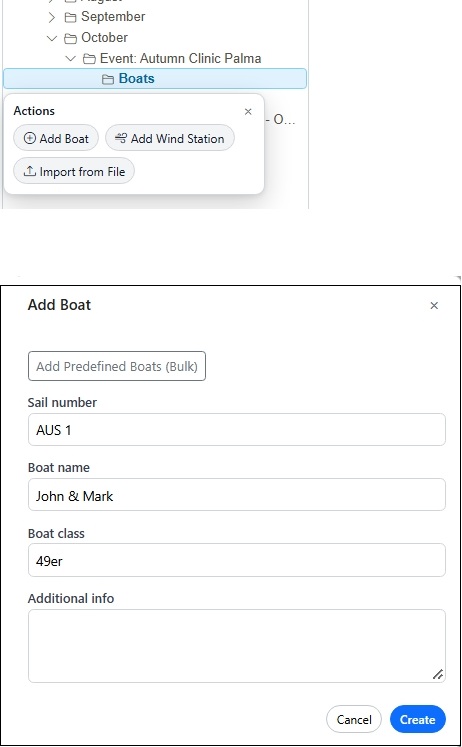
Rozwiń nowo utworzony Event i kliknij lewym przyciskiem myszy węzeł Boats, aby otworzyć Action Menu. Do wyboru masz trzy metody:
Opcja A: Ręczne dodawanie (Add Boat)
Idealne dla 1-2 pojedynczych jachtów:
1. W Action Menu kliknij Add Boat.
2. Wpisz Sail number (wymagany, np. POL 211555), Boat name oraz potwierdź klasę.
3. Kliknij Create.
Opcja B: Masowy wybór z bazy (Add Predefined Boats - Bulk)
Gdy stale trenujesz z tą samą grupą zawodników:
1. W Action Menu kliknij Add Boat.
2. Na górze formularza kliknij Add Predefined Boats (Bulk).
3. Otworzy się okno z Twoją stałą bazą z Predefined Boats.
4. Zaznacz uczestników obecnych na tym zgrupowaniu i zatwierdź. Wszystkie wybrane jachty zostaną dodane do Eventu natychmiast.
Opcja C: Import z arkusza kalkulacyjnego (Import from File)
Niezastąpione przy dużych regatach i oficjalnych listach startowych:
1. W Action Menu kliknij Import from File.
2. Przygotuj plik arkusza (.csv, .xls lub .xlsx) z trzema kolumnami:
* Sail Number
* Boat Name
* Class
3. Przeciągnij plik do okna importu i kliknij Import. System może zaimportować do 200 jachtów jednocześnie, automatycznie filtrując duplikaty.
💡 Dodawanie stacji wiatrowej (
Add Wind Station):
Jeśli motorówka trenerska posiada wiatromierz ultradźwiękowy rejestrujący rzeczywisty wiatr, kliknijBoats$\to$Add Wind Station. Wpisz nazwę stacji (np. Coach RIB 1), kod (np. WS-01) oraz opcjonalne współrzędne. Pomiary z tej stacji posłużą jako wzorzec odniesienia dla całej floty.
3. Tworzenie Series (Dnia żeglugi)
Event dzieli się na dni lub rundy zwane Series:
- Kliknij lewym przyciskiem myszy na węzeł Event $\to$ wybierz
Add Seriesz Action Menu. - Wpisz nazwę (np. Day 1 lub Qualifying Series) oraz datę.
- Kliknij
Create.
Wewnątrz Series automatycznie powstaje kontener Sessions Bucket, do którego trafiać będą wszystkie surowe pliki z tego dnia.
4. Zbieranie plików do Sessions Bucket
Pliki możesz wprowadzać samodzielnie lub pozwolić zawodnikom na automatyczne wgrywanie własnych śladów.
Metoda A: Bezpośredni import przez trenera (Import Session)
Stosowana, gdy zawodnicy przesyłają Ci pliki przez komunikatory, chmurę lub przynoszą pendrive/karty SD:
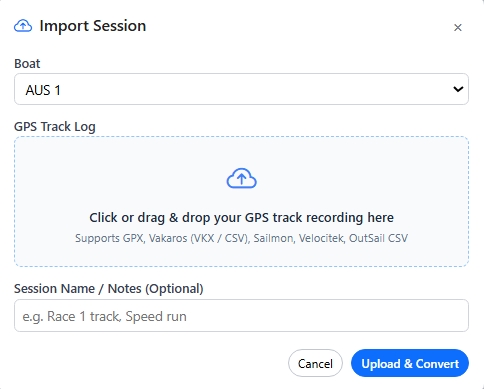
1. W Tree Menu kliknij Sessions Bucket $\to$ wybierz Import Session z Action Menu.
2. W oknie dialogowym:
* Boat: Wybierz jacht z listy rozwijanej (zawiera jachty z Twojego Eventu).
* GPS Track Log: Przeciągnij i upuść plik (.gpx, .vkx, .csv, .xml).
* Session Name / Notes: Opcjonalny opis sesji.
3. Kliknij Upload & Convert. Plik zostanie przetworzony i pojawi się jako Day Session wewnątrz Sessions Bucket.
Metoda B: Samodzielny upload przez zawodników (Dropzone Link i Data Inbox)
Najwygodniejszy sposób eliminujący chaos ze zbiórką plików:
- Skopiuj link Dropzone:
- Kliknij węzeł Event $\to$ wybierz
Copy Dropzone Linkz Action Menu. - Unikalny link zostanie skopiowany do schowka. Wyślij go zawodnikom na WhatsApp, mailem lub na czacie klubu.
- Co robi zawodnik (na telefonie lub laptopie):
- Otwiera link w przeglądarce (po zalogowaniu do OutSail).
- Wybiera swój Sail Number, wskazuje Series/Day i upuszcza plik wyeksportowany z Vakaros, Garmin czy Sailmon.
- Klika upload i otrzymuje potwierdzenie.
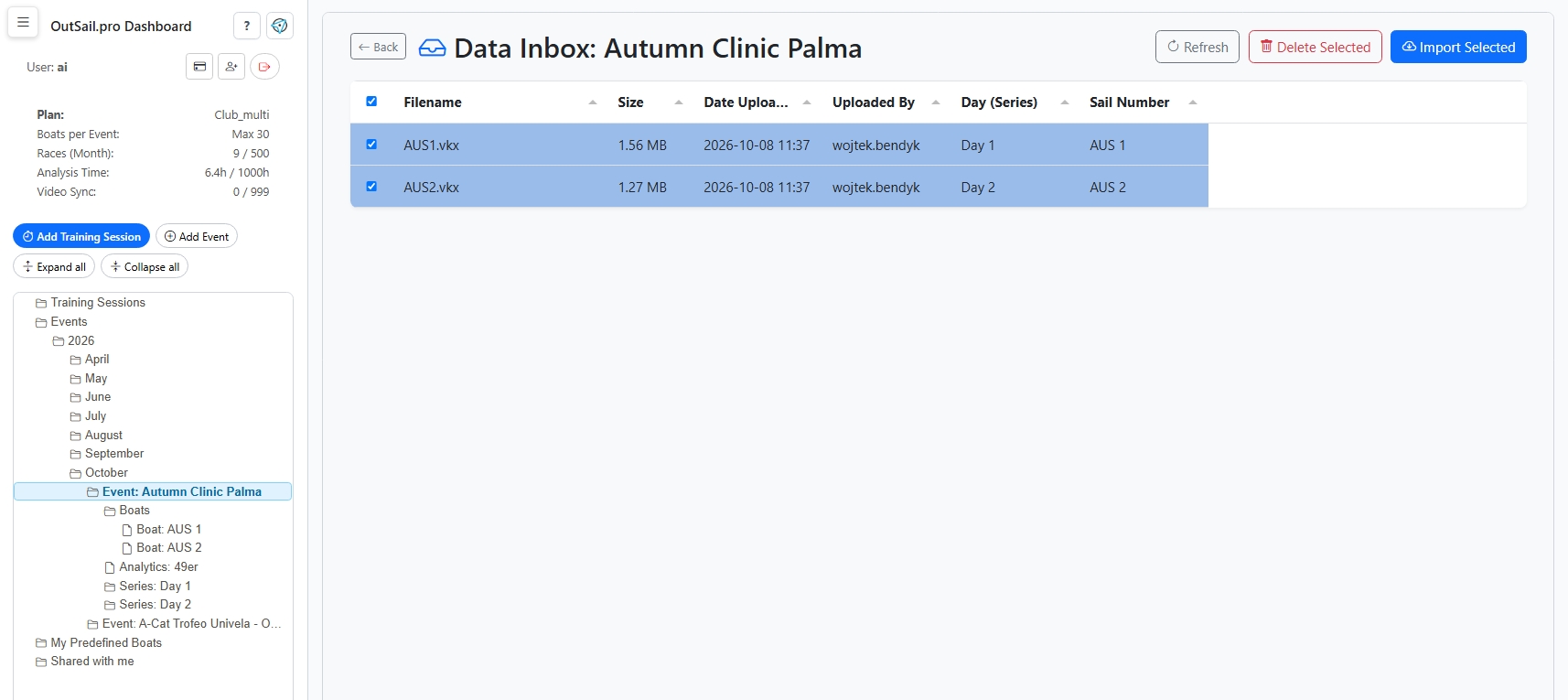
- Co robi trener (Data Inbox):
- W Tree Menu kliknij węzeł Event $\to$ wybierz
Open Data Inboxz Action Menu. - W tabeli Data Inbox zobaczysz listę wszystkich nadesłanych plików. Zaznacz wybrane pozycje i kliknij
Import Selected. - OutSail automatycznie przekonwertuje pliki i rozdzieli je do właściwych jachtów w Sessions Bucket!
Podsumowanie: Co dalej?
Mając utworzony Event, przypisane jachty oraz zebrane pliki w Sessions Bucket, Twoje dane są w pełni zabezpieczone.
Kolejnym krokiem jest podział całego dnia na poszczególne wyścigi — co omawiamy w Tutorialu 4: Slicing Series into Races.