
Trening indywidualny: Samodzielny moduł analizy sesji
Zejdź z wody, wgraj pojedynczy ślad GPS i w 30 sekund sprawdź szczyty prędkości, straty na zwrotach oraz rozkład kursów bez ustawiania boi.
Treningi indywidualne (prędkościówki, ćwiczenia techniczne, opływanie akwenu) nie wymagają rozstawiania boi ani komisji sędziowskiej. OutSail.pro oferuje dla nich ekspresową ścieżkę: Training Session Hub.
1. Błyskawiczny import pliku
Nie musisz tworzyć Eventu ani listy floty:
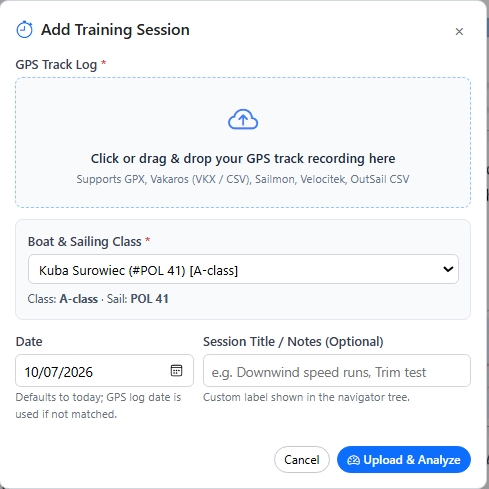
- Na dole Tree Menu (lewy pasek boczny) kliknij
+ Training Session. - W oknie importu:
- GPS Track Log: Przeciągnij i upuść plik (
.gpx,.vkx,.csv,.xml). - Boat: Wybierz jacht z listy Predefined Boats lub wpisz numer na żaglu, nazwę jachtu i klasę (np. ILCA 7, Waszp, 49er).
- (Opcjonalnie) Zaznacz
Save to My Predefined Boats for future sessions, aby zapisać jacht na stałe. - Kliknij
Upload & Convert.
System automatycznie przetwarza plik, tworzy węzeł Training Session w Tree Menu i natychmiast otwiera panel analityczny.
2. Autonomiczna analiza silnika
Bez konieczności wprowadzania współrzędnych czy podłączania wiatromierza, silnik automatycznie: * Odcina czas w porcie: Oddziela aktywne żeglowanie od przygotowań przy kei czy dryfowania w marinie. * Szacuje rzeczywisty kierunek wiatru (TWD): Wylicza kąt wiatru z symetrii halsów na wiatr. (Zawsze warto sprawdzić, czy strzałka wiatru na mapie odpowiada warunkom na wodzie). * Wykrywa każdy zwrot: Identyfikuje wszystkie zwroty przez sztag i rufę, wyliczając prędkość wejścia, minimum w zwrocie, zachowanie prędkości (%) oraz stratę taktyczną VMG w metrach. * Dzieli kursy względem wiatru: Klasyfikuje czas żeglugi na hals na wiatr (Upwind), baksztag/półwiatr (Reaching) oraz kurs z wiatrem (Downwind).
3. Nawigacja po panelu analizy sesji
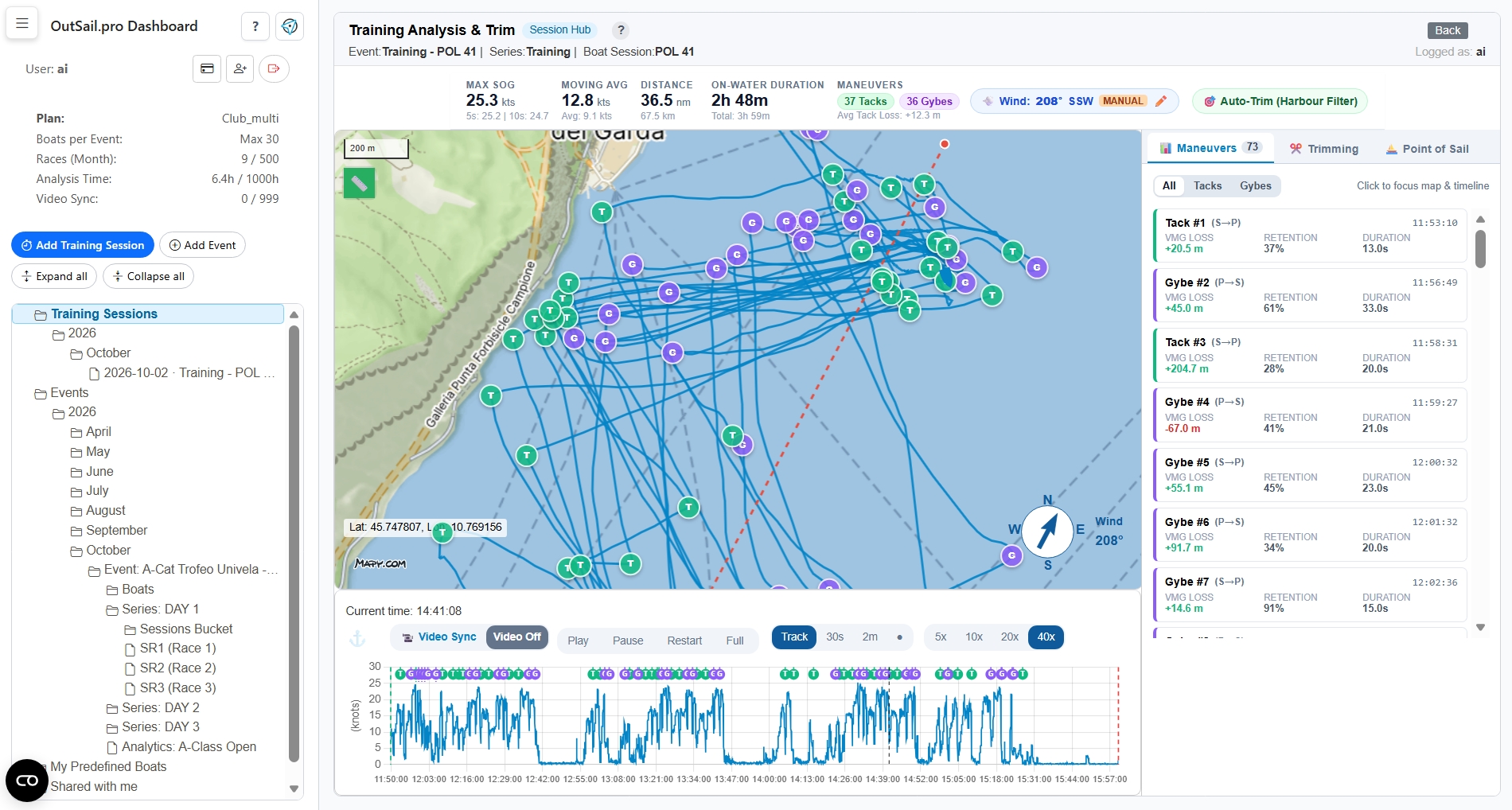
Ekran analizy składa się z czterech zsynchronizowanych sekcji:
A. Górny pasek wskaźników KPI
- Maksymalna prędkość (Max SOG) i średnie kroczące: Chwilowy szczyt oraz średnie 5-sekundowe i 10-sekundowe (eliminujące zakłócenia GPS).
- Średnia w ruchu vs. średnia całkowita: Prędkość podczas efektywnego płynięcia (≥ 1.5 węzła) w zestawieniu z całym czasem sesji.
- Dystans i czas: Pokonane mile morskie oraz łączny czas na wodzie.
- Liczba manewrów i średnia strata: Suma zwrotów oraz średnia strata w metrach.
- Wskaźnik wiatru (np.
245° WSW [Auto]): Kliknij go lewym przyciskiem, aby ręcznie skorygować kierunek wiatru w oknie Wind Override Modal. - Auto-Trim (
Snap to Sailing Time): Przycisk automatycznie przycinający zbędny czas przed zejściem na wodę i po powrocie.
B. Interaktywna mapa 2D i pasek odtwarzania
- Ikona jachtu: Pokazuje dokładną pozycję i kurs na wodzie.
- Strzałka wiatru: Wyznacza aktualny kierunek TWD.
- Pinezki manewrów:
- T (zielone kółko): Zwrot przez sztag (Tack).
- G (fioletowe kółko): Zwrot przez rufę (Gybe).
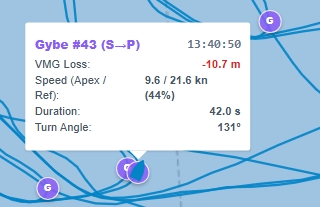
- Najechanie kursorem na pinezkę otwiera dymek ze stratą VMG w metrach, prędkością i czasem trwania.
- Kliknięcie centruje mapę i synchronizuje wykres prędkości.
- Odtwarzanie: Przyciski Play, Pause oraz przyspieszenie 5x, 10x lub 20x.
C. Zsynchronizowany wykres prędkości
Przesuwanie kursora myszy po wykresie płynnie przesuwa pozycję jachtu na mapie w czasie rzeczywistym.
* Klawisz F (Freeze): Blokuje kursor w wybranym punkcie czasowym do dokładniejszej analizy; ponowne wciśnięcie odblokowuje ruch.
* Zoom i przewijanie: Przybliżaj interesujące fragmenty kółkiem myszy.
D. Prawy panel boczny
- Zakładka Manoeuvres: Lista wszystkich zwrotów z oznaczeniem kierunku (
P→Slewy na prawy,S→Pprawy na lewy), stratą VMG i spadkiem prędkości. - Zakładka Trimming: Narzędzia do precyzyjnego przycinania granic sesji (
+ Start @ Cursor,+ End @ Cursor, lubSnap to Sailing Time). KliknijSave Trim, aby trwale zapisać granice sesji. - Zakładka Point of Sail: Wykres i podsumowanie czasu spędzonego na poszczególnych kursach względem wiatru.
4. Konwersja na Event wielojachtowy
Gdy Twoi partnerzy treningowi lub trener również udostępnią swoje ślady z tego samego dnia:
1. W Tree Menu kliknij lewym przyciskiem myszy na węzeł Training Session.
2. Wybierz Convert to Multi-Boat Event z Action Menu.
3. Sesja automatycznie przekształca się w pełną strukturę Event z Series, a Twój ślad trafia bezpiecznie do Sessions Bucket.
4. Możesz teraz dodać pozostałe jachty i porównać ślady na jednym ekranie!