
Course Definitions: Ustawianie geometrii wyścigu
Zdefiniuj geometrię trasy regatowej: szablony Predefined, ponowne użycie tras Reuse Course, wiatr odniesienia oraz automatyczne pozycjonowanie boi.
Zanim OutSail.pro będzie mógł przeanalizować osiągi jachtów, wyliczyć prędkość efektywną na wiatr (VMG) i ocenić manewry, silnik musi znać fizyczny układ trasy oraz kolejność mijania znaków.
Trasę definiujesz, klikając węzeł Race w Tree Menu $\to$ wybierając Course definition z Action Menu.
1. Kluczowy pierwszy krok: Kierunek wiatru odniesienia (TWD)
Zanim rozstawisz jakiekolwiek boje na mapie, zawsze wprowadź Reference Wind Direction (deg) w prawym panelu Course Editora:
- Dlaczego to kluczowe: Cała geometria regatowa jest zorientowana względem osi wiatru. Kąt wiatru odniesienia definiuje bazę do:
- Odróżniania halsów na wiatr od kursów z wiatrem.
- Prawidłowego wyliczania prędkości VMG.
- Działania algorytmów automatycznego wykrywania boi.
- Konwencja kierunku: Zawsze wpisuj kierunek, Z KTÓREGO wieje wiatr w stopniach kompasowych (np.
045°dla wiatru NE,225°dla wiatru SW).
⚠️ Częsta pułapka: Jeśli wpiszesz kierunek, w który wiatr wieje (błąd o 180°), kursy z wiatrem zostaną sklasyfikowane jako halsy na wiatr, co całkowicie odwróci Twoje statystyki VMG!
2. Wybór fundamentu trasy
Nie musisz stawiać każdego punktu pojedynczo na pustej mapie. Skorzystaj z jednego z dwóch szybkich wariantów:
Opcja A: Gotowy szablon trasy (Predefined)
Gdy płynęliście standardowy format regatowy:
1. Na pasku narzędzi kliknij Predefined.
2. Wybierz układ trasy, np.:
* Windward-Leeward with Leeward Gate & Offset Mark (standard olimpijski góra-dół z bramką i boją pomocniczą).
(W kolejnych aktualizacjach udostępnimy kolejne szablony).
3. Jednym kliknięciem system generuje kompletną strukturę trasy:
* Wszystkie punkty (Committee Boat, Pin, Top Mark, Offset, Port/Starboard Gate, Finish Line).
* Wszystkie linie graniczne.
* Uporządkowaną sekwencję okrążeń: Start Line $\to$ Leg 1 (Upwind) $\to$ Offset $\to$ Gate $\to$ Finish.
4. Znaczniki pojawią się na mapie, gotowe do dopasowania.
* Zmiana trasy w trakcie wyścigu: Jeśli sędziowie przestawili boje w trakcie wyścigu, przesuń odpowiednie znaki i zaktualizuj sekwencję odcinków. W przeciwnym razie przejdź od razu do automatycznego pozycjonowania.
Opcja B: Powtórzenie trasy z poprzedniego wyścigu (Reuse Course)
Jeśli w kolejnym wyścigu trasa pozostała taka sama:
1. W Course Editorze nowego wyścigu kliknij Reuse Course.
2. Wybierz poprzedni wyścig (np. Race 1).
3. Kompletna geometria, dokładne pozycje boi i sekwencja zostaną natychmiast skopiowane.
4. Jeśli wiatr był stabilny, boje są już we właściwych miejscach!
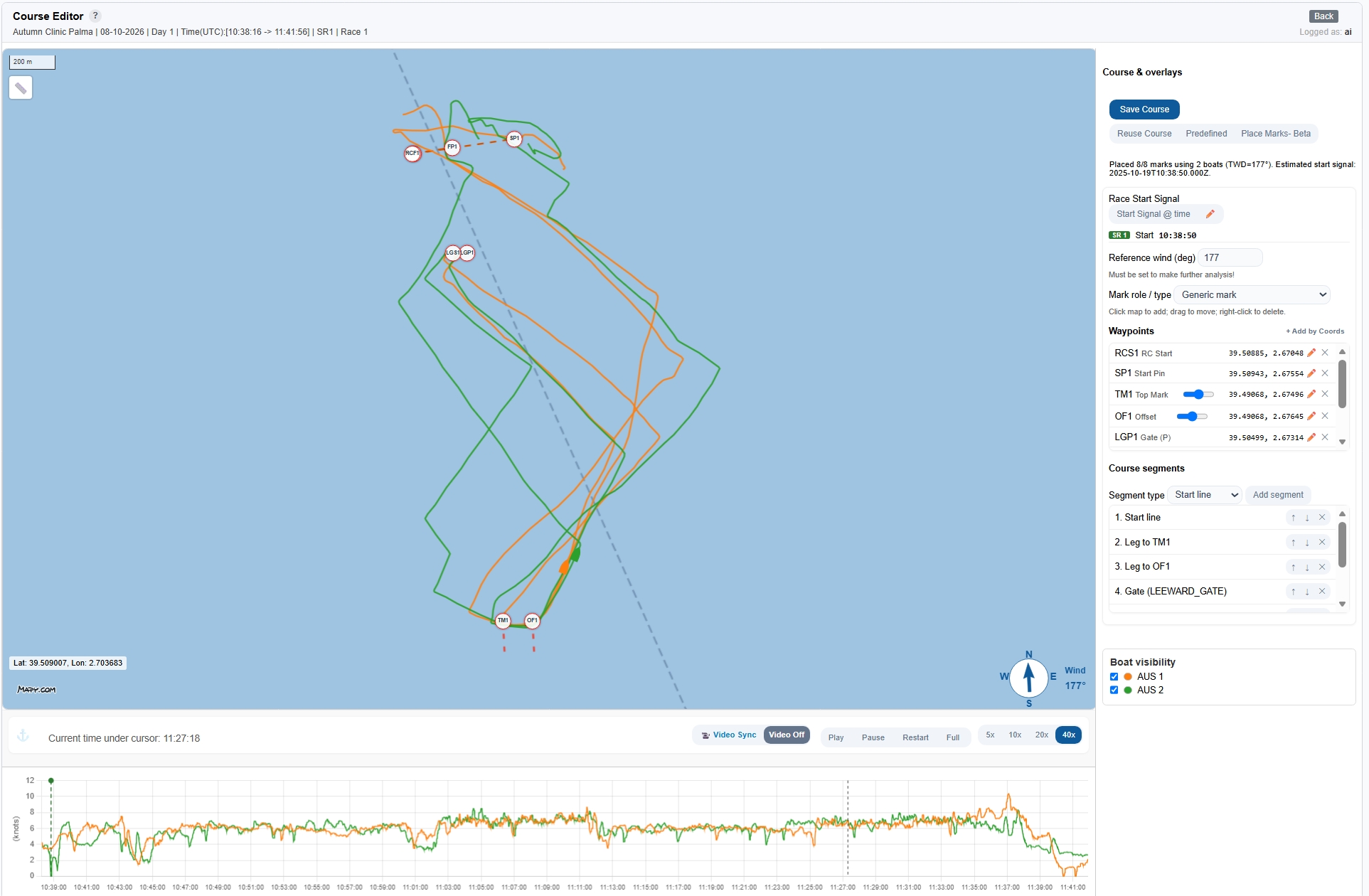
3. Automatyczne pozycjonowanie boi (Place Marks - Beta)
Zamiast zgadywać, gdzie dokładnie stały boje na wodzie, pozwól, by to ślady GPS jachtów wyznaczyły ich położenie. Aby skorzystać z tej funkcji, musisz mieć wpisany wiatr odniesienia oraz wybrany szablon trasy.
- Na pasku narzędzi kliknij
Place Marks - Beta. - Wszystkie boje na mapie automatycznie przeskoczą w wyliczone punkty zwrotów floty z wysoką precyzją.
💡 Kiedy stosować: Funkcję Place Marks - Beta warto uruchamiać za każdym razem, gdy korzystasz z szablonu Predefined. Przy ponownym użyciu trasy (Reuse Course) zazwyczaj nie jest to konieczne, o ile komisja nie przestawiała znaków na wodzie.
4. Wizualna kontrola i precyzyjne dopasowanie
Zawsze poświęć 30 sekund na rzucenie okiem na ślady jachtów na mapie:
- Boja nawietrzna i offset: Sprawdź, czy boja leży w wewnętrznym wierzchołku łuków skrętu floty (jachty płyną dookoła znaku, zazwyczaj kilka metrów na zewnątrz).
- Bramka zawietrzna: Ustaw boje w najwęższym punkcie („talii”), gdzie ślady jachtów schodzą się przed ponownym rozdzieleniem na halsy.
- Linia startu i mety: Upewnij się, że końce linii obejmują całą flotę. Jeśli któryś jacht wystartował poza pinem lub statkiem komisji, przesuń końcówkę linii, aby wszystkie jachty przekroczyły ją poprawnie.
- Sygnał startu (
SR 1 Start): - Zweryfikuj wyznaczony czas startu (zielona linia przerywana na wykresie prędkości) z momentem przyspieszenia floty lub użyj narzędzia 📹 Video Sync, by zgrać go co do klatki z nagraniem wideo.
5. Zapisanie trasy
Po sprawdzeniu wszystkich boi i sekwencji:
* Kliknij Save Course w prawym górnym rogu.
Geometria trasy zostaje trwale zapisana w bazie danych. Wszystkie moduły analityczne (Leg Analysis, analiza manewrów, wykresy VMG i Race Replay) bazują na tej geometrii.